テマナシCMSの記事は、当社が書いたものを読んでコメントで直しをお願いする使い方が基本ですが、ご自身で本文を直したり、新しい記事を書いたりすることもできます。この記事では、編集画面の構成、本文の書き方、写真の入れ方と見せたい位置の調整、公開日などの設定、保存したあとの確認方法を順に説明します。保存した内容はまず下書きサイトに入り、本番サイトは反映ボタンを押すまで変わりません。
編集画面の構成
サイドバーの「記事」から記事名をクリックすると、編集画面が開きます。新しく書く場合は、記事一覧の「+ 新しい記事を書く」から始めます。画面は大きく3つの部分に分かれています。
| 場所 | 何があるか |
|---|---|
| 中央(本文) | 記事タイトル・リード文・本文。お使いのサイトに近い見た目で編集できます |
| 右側(記事の設定) | 公開日・カテゴリ・URLのスラッグ・検索結果に出る説明文・カバー写真 |
| 本文の上(この記事の狙い) | 狙うキーワードと記事の狙い。当社が設定する表示専用の欄です |
本文の見た目は、お使いのサイトのデザインに合わせて表示されます。編集画面で見えている形が、ほぼそのまま下書きサイトでの見え方です。
本文を書く
- 1
記事を開く、または「新しい記事を書く」を押す
直したい記事は一覧から開きます。新しく書くときは一覧の「+ 新しい記事を書く」を押すと、空の見出しと段落が用意された状態で始まります。
- 2
本文を書く(見出し・箇条書き・太字・リンク)
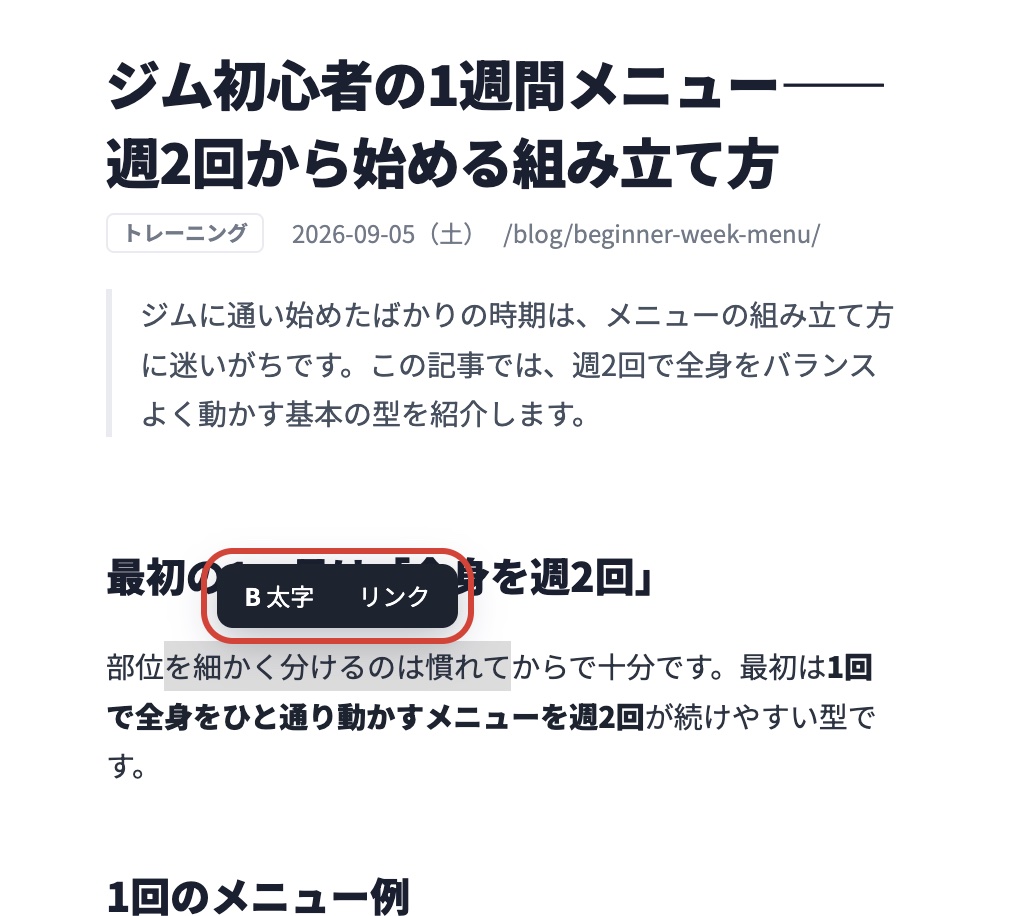
段落に文章をそのまま入力します。Enterで次の段落に移り、空の行でBackspaceを押すとその行が消えます。段落の行頭に記号を打つと種類が変わります。「## 」で大見出し、「### 」で小見出し、「- 」で箇条書き、「> 」で引用になります。文字を選ぶと小さなバーが出て、太字とリンクを付けられます(リンクは ⌘K でも付けられ、すでにあるリンクは文字をクリックすると編集できます)。
- 3
写真を入れて、見せたい位置を決める
「+ ブロックを追加」から「画像」を選ぶと、写真を入れる枠ができます。写真は「写真を選ぶ」からアップロードするか、アップロード済みのものから選びます。詳しくは次の節をご覧ください。
- 4
公開日・カテゴリ・説明文を整える
右側の「記事の設定」で、公開日・カテゴリ・説明文を入力します。公開日を未来にすると予約公開になります。
- 5
保存して、下書きサイトで確認する
「保存する(下書きサイトへ)」を押すと下書きサイトに入ります。保存後に出る「下書きサイトでこの記事を見る」から、実際の見た目を確認してください。本番サイトに出すには、サイドバー下の「本番サイトへ反映する」を押します。
使えるブロックの種類
本文は「ブロック」の積み重ねでできています。段落の下に出る「+ ブロックを追加」から、次の種類を選べます。
| ブロック | 使いどころ |
|---|---|
| 段落・大見出し・小見出し | 本文の基本。大見出しは記事の目次にもなります |
| 画像 | 本文の途中に入れる写真。キャプションを添えられます |
| 箇条書き | 手順や要点を並べるとき |
| 強調ボックス | 注意点やポイントを目立たせるとき |
| 引用 | お客様の声や資料の一文を引くとき |
| 表 | 料金や比較など、縦横に並べる情報 |
| 手順 | 番号付きで順番に進める説明 |
| Q&A | よくある質問と答え |
| 整形テキスト | 改行や空白をそのまま残したいとき |
文字だけの長い記事は読み飛ばされやすいので、大見出し2〜3個ごとに写真を1枚入れるのが目安です。同じ写真を1つの記事の中で繰り返し使わないようにしてください。
間違えたら「元に戻す」
文字を消しすぎた、段落を消してしまった、というときは ⌘Z(Windowsでは Ctrl+Z)で1つ前の状態に戻せます。戻しすぎたときは ⌘⇧Z(Ctrl+Shift+Z)でやり直せます。本文のどこにカーソルがあっても効きます。保存前の操作を戻すのがこの機能で、保存したあとの内容を前の版に戻したいときは「変更履歴」を使います(反映と変更履歴のガイド)。
写真を入れる・見せたい位置を決める
記事の写真には、一覧や記事の先頭に出るカバー写真と、本文の途中に入れる本文の画像の2種類があります。どちらも「写真を選ぶ」から、その場でアップロードするか、これまでにアップロードした写真から選びます。大きい写真は長辺1600pxに自動で縮小されるので、スマホで撮ったままの写真をそのまま使えます。
トリミング(枠の中で写真を動かす)
カバー写真は横長の枠に合わせて切り取られます。人物の顔や商品が枠から外れてしまうときは、写真の横の「トリミング」を押してください。調整モードになり、枠の中で写真をドラッグして見せたい位置に動かせます。つまみで拡大・縮小もできます。位置が決まったら「完了」を押します。
- トリミング:調整モードに入ります。調整済みの写真は「トリミング(調整済み)」と表示されます
- ドラッグ:枠の中で写真を動かして、見せたい部分を枠に収めます
- 拡大・縮小のつまみ:写真を大きくして一部を切り出したり、元の大きさに戻したりします
- 中央に戻す:位置と大きさを最初の状態に戻します
- 完了:調整を終えます。保存すると、記事一覧のカードにも同じ切り取りで表示されます
本文の画像は、何もしなければ写真の縦横比のまま表示されます。横長に揃えたいときだけ「トリミング」を押すと、カバー写真と同じように枠の中で位置を調整できます。元に戻したいときは「トリミングをやめる」を押してください。
記事の設定(公開日・カテゴリ・説明文)
| 項目 | 内容 |
|---|---|
| 公開日 | 記事の日付です。未来の日付にすると予約公開になり、その日の朝に自動で公開されます |
| カテゴリ | 記事の分類。サイトの一覧で絞り込みに使われます |
| この記事を書いた人 | 書き手の候補から選びます(書き手を表示しているサイトだけに出ます) |
| スラッグ | 記事のURLになる英数字。作成後は変更できませんので、最初に決めます |
| 説明文 | 検索結果に出る短い紹介文。100〜160字が目安です |
| カバー写真 | 一覧と記事の先頭に出る写真。トリミングで見せたい位置を決められます |
保存したあとに起きること
「保存する(下書きサイトへ)」(⌘Enter でも保存できます)を押すと、記事は下書きサイトに入ります。このとき、公開基準に照らした自動チェックが走ります。
- 表現のチェック:薬機法などに触れやすい言い回し(「治る」「必ず痩せる」など)があると注意が表示されます。該当する箇所を直してから保存し直してください
- 写真のチェック:本文が指している写真が実際に存在しないときは保存できません。写真を選び直してください
- 読みやすさのヒント:タイトルや見出しの読点など、直したほうがよい点が注意として出ます。保存は止まりません
保存後は「下書きサイトでこの記事を見る」から、実際の見た目を確認してください。WordPressやShopifyのブログに掲載しているサイトでは、代わりに「掲載前プレビューを見る」が出ます(WordPress・Shopify掲載の場合のガイド)。
記事を自分で書かないといけませんか?
いいえ。多くのお客様は、当社が書いた記事を読んでコメントで直しをお願いする使い方をされています。書きたい記事があるとき、細かい言い回しをその場で直したいときに、この編集画面をお使いください。コメントの残し方は記事の確認とコメントのガイドをご覧ください。
スマートフォンからでも書けますか?
書けます。文章の修正やコメントはスマートフォンでも問題ありません。写真のトリミングやブロックの並べ替えなど、細かい操作は画面の大きいパソコンのほうが楽です。
保存したら、すぐに公開されてしまいますか?
されません。保存した内容は下書きサイトに入り、本番サイトは「本番サイトへ反映する」を押すまで変わりません。未来の公開日を付けた記事は、反映後にその日が来たときに公開されます。
自動チェックの注意が出ましたが、そのまま保存できますか?
表現や読みやすさの注意は保存を止めませんが、公開基準に関わる言い回しは直してから保存してください。判断に迷う場合は、その箇所にコメントを残していただければ当社が確認します。写真が見つからないという表示のときは、保存できないので写真を選び直してください。